Projektor til iPhone: USB-C, Lightning, AirPlay og HDMI
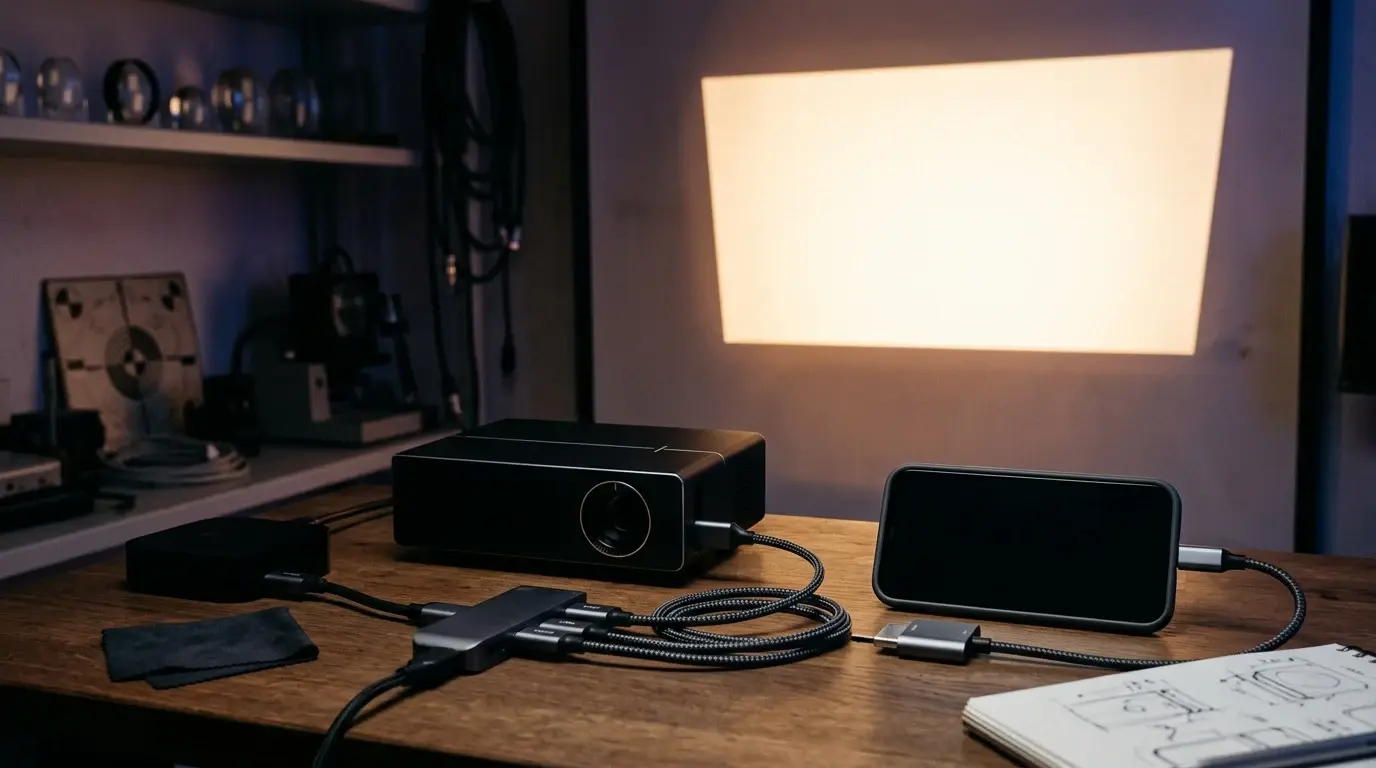
Projektor til iPhone: vælg forbindelsen før projektoren
Den mest driftssikre projektor til iPhone er ikke nødvendigvis den, der har det største Wi-Fi-logo på kassen. Først skal du kende stikket på din iPhone, de apps du vil bruge, og om du foretrækker kabel eller trådløs visning. Start eventuelt med vores guide til mini projektorer, se de mest fleksible bærbare projektorer, eller planlæg hele rummet i guiden til projektor i hjemmebiografen.
Det korte svar er, at der findes tre gode veje: USB-C eller Lightning via HDMI, AirPlay via en kompatibel modtager, eller en streamingapp, der kører direkte på projektoren eller en ekstern medieafspiller. Skærmspejling omgår ikke kopibeskyttelse, og et USB-C-stik er heller ikke et løfte om videosignal. Ja, kabelverdenen kunne have været nemmere.
Vi har kontrolleret Apples aktuelle kompatibilitetslister, streamingtjenesternes vejledninger og lagerstatus på tre relevante projektorer. Guiden er opdateret den 30/7-2026 og er en tilslutningsguide, ikke en kunstig produkttest.
Vælg metode på et halvt minut
Brug tabellen som første sortering. Tjek derefter den præcise iPhone-model og projektorens manual, før du køber adapter eller kabel.
| Din iPhone og dit indhold | Bedste udgangspunkt | Det vigtige forbehold |
|---|---|---|
| iPhone 15-serien | USB-C til HDMI eller kompatibel USB-C-videoindgang | Kablet skal understøtte video, ikke kun opladning |
| iPhone 16-serien, undtagen 16e | USB-C til HDMI eller kompatibel USB-C-videoindgang | Projektorens USB-C-port skal tage imod DisplayPort-video |
| iPhone 17-serien, undtagen 17e | USB-C til HDMI eller kompatibel USB-C-videoindgang | Appens DRM-krav gælder stadig |
| iPhone 16e eller 17e | AirPlay, understøttet casting eller app på afspilleren | Apple angiver ikke kablet ekstern skærm via USB-C på disse modeller |
| iPhone med Lightning | Apple Lightning Digital AV-adapter til HDMI | Kontrollér model, adapter og app-understøttelse |
| Fotos, hjemmesider og præsentationer | AirPlay-skærmspejling | Modtager og iPhone skal normalt være på samme Wi-Fi |
| Netflix og andre beskyttede tjenester | Certificeret app på projektor eller medieafspiller, alternativt understøttet kabel | AirPlay og tilfældige spejlingsapps kan give sort skærm |
| Spil og andre tidskritiske handlinger | Kablet HDMI | Trådløs visning kan give mærkbar forsinkelse |
Er du mest optaget af film i en fast stue, så overvej også projektor eller TV. En projektor giver det store billede, mens et TV normalt gør daglig streaming og skift mellem apps mere ligetil.
iPhone-stik og kompatibilitet
iPhone 15 og senere generationer har USB-C, men ikke alle USB-C-iPhones understøtter kablet video. Apples aktuelle guide til USB-C på iPhone angiver ekstern skærmunderstøttelse på iPhone 15-modeller, iPhone 16-modeller undtagen 16e og iPhone 17-modeller undtagen 17e.
Det betyder, at du ikke kan købe efter stikformen alene. En iPhone 16e og en almindelig iPhone 16 har begge USB-C, men Apple skelner mellem dem, når det gælder videosignal til en ekstern skærm.
USB-C-modeller med videoudgang
Den mest universelle kabelløsning er en USB-C-til-HDMI-adapter efterfulgt af et almindeligt HDMI-kabel til projektoren. Apple oplyser, at passende HDMI 2.0-adaptere kan levere op til 4K ved 60 Hz fra understøttede iPhones, men den faktiske opløsning bliver begrænset af adapteren, projektoren, kablet og indholdet.
Direkte USB-C til USB-C kan være elegant, men kun hvis projektorens port udtrykkeligt understøtter videoindgang, ofte beskrevet som DisplayPort eller DP Alt Mode. En USB-C-port mærket »power«, »service« eller »USB reader« er ikke det samme.
Det kabel, som fulgte med telefonen, er heller ikke automatisk det rigtige videokabel. Apples guide anbefaler et USB-C-kabel med den nødvendige videounderstøttelse til højopløste skærme. Kontrollér derfor kabelspecifikationen i stedet for at dømme efter to ens stik.
Lightning-modeller
Ældre iPhones med Lightning kræver en videoadapter, typisk Apples Lightning Digital AV-adapter, og derefter HDMI til projektoren. Apples egen vejledning til at forbinde iPhone med en skærm via kabel skelner netop mellem Lightning- og USB-C-adaptere.
Undgå en billig adapter uden tydelig model- og app-understøttelse, hvis streaming er formålet. Den kan godt vise hjemmeskærmen og stadig fejle, når en beskyttet film starter.
Vil du ofte flytte hele opsætningen, kan en bærbar projektor med en let tilgængelig HDMI-port være mere praktisk end en model, hvor portene sidder klemt op mod væggen.
AirPlay og trådløs casting
AirPlay fungerer godt til fotos, egne videoer, præsentationer og mange almindelige apps. Du skal have en AirPlay-modtager: Det kan være Apple TV via HDMI, en projektor med dokumenteret AirPlay-understøttelse eller en anden kompatibel modtager.
Følg Apples trin til AirPlay og skærmspejling: Sæt iPhone og modtager på samme Wi-Fi, åbn Kontrolcenter, vælg Skærmspejling, og vælg modtageren. Ved video kan du i stedet bruge AirPlay-knappen i appen, hvis appen tilbyder den.
Det er vigtigt at skelne mellem to handlinger:
- Skærmspejling: Projektoren viser hele iPhone-skærmen. Det er praktisk til billeder, men kan give forsinkelse og appbegrænsninger.
- Streaming via AirPlay: Appen sender selve videoen til modtageren, mens iPhone fungerer som styring. Appen skal understøtte metoden.
Et produkt, der blot står som »Wi-Fi-projektor«, er ikke nødvendigvis en AirPlay-projektor. Wi-Fi kan kun være beregnet til systemopdateringer, en proprietær app eller en Android-baseret appbutik.
Chromecast er en anden metode. I en understøttet iPhone-app trykker du på Cast-ikonet, hvorefter den kompatible modtager henter strømmen, mens telefonen styrer afspilningen. Googles officielle vejledning til casting fra iPhone kræver blandt andet, at telefon og modtager er på samme netværk, og at appen er Cast-kompatibel.
Til et stabilt filmsetup ville vi forbinde Apple TV, Chromecast eller en anden certificeret afspiller direkte til HDMI. Det gør modtagerens understøttede apps og opdateringer vigtigere end projektorens løse løfte om »trådløs spejling«.
Kabelforbindelse med HDMI
HDMI er normalt den enkleste vej, når du vil minimere forsinkelse og netværksfejl. Tilslut den korrekte adapter til iPhone, forbind HDMI-kablet, vælg den rigtige HDMI-indgang på projektoren, og vent et øjeblik på håndtrykket mellem enhederne.
Brug gerne en adapter med strømindgang, så telefonen kan oplades under en hel film. Video, høj skærmlysstyrke og trådløse forbindelser kan ellers spise batteriet hurtigere, end man lige synes er rimeligt.
Lyd følger normalt HDMI-signalet. Hvis billedet kommer frem uden lyd, skal du først kontrollere projektorens lydstyrke og lydudgang. Bluetooth-højttalere kan fungere, men de kan også skabe forsinkelse mellem mundbevægelser og tale.
Kablet tilslutning er ikke en genvej uden om DRM. HDMI-kæden skal stadig gennemføre HDCP-kopibeskyttelsen, og appen skal tillade ekstern afspilning. Det gælder hele kæden: telefon, adapter, kabel, eventuel receiver og projektor.
Til en fast installation bør HDMI-kablet og strømmen planlægges sammen med resten af din hjemmebiograf med projektor. Lange, løse kabler tværs over gulvet er både grimme og en imponerende effektiv snublefælde.
Projektorer med tre forskellige forbindelsesveje
De tre modeller er praktiske eksempler, ikke en rangordnet iPhone-test. Ved vores livekontrol stod Beamly, Nebula Capsule 3 Laser og ViewSonic M1MAXN på lager til henholdsvis 849, 7.699 og 4.459 kroner.
Beamly til lavt budget og ekstern afspiller
Beamly har HDMI, USB og en indbygget appbutik. Den aktuelle produktside forklarer desuden, at Apple TV eller Chromecast forbindes til HDMI, hvilket er en mere præcis beskrivelse end at kalde selve projektoren universelt AirPlay-kompatibel.
Den lave pris og oplyste 720p-opløsning gør den mest relevant til et mørkt rum og et beskedent budget. Kontrollér dine apps direkte på den aktuelle projektorsoftware, for en app i en Android-butik er ikke automatisk certificeret til beskyttet HD-streaming.
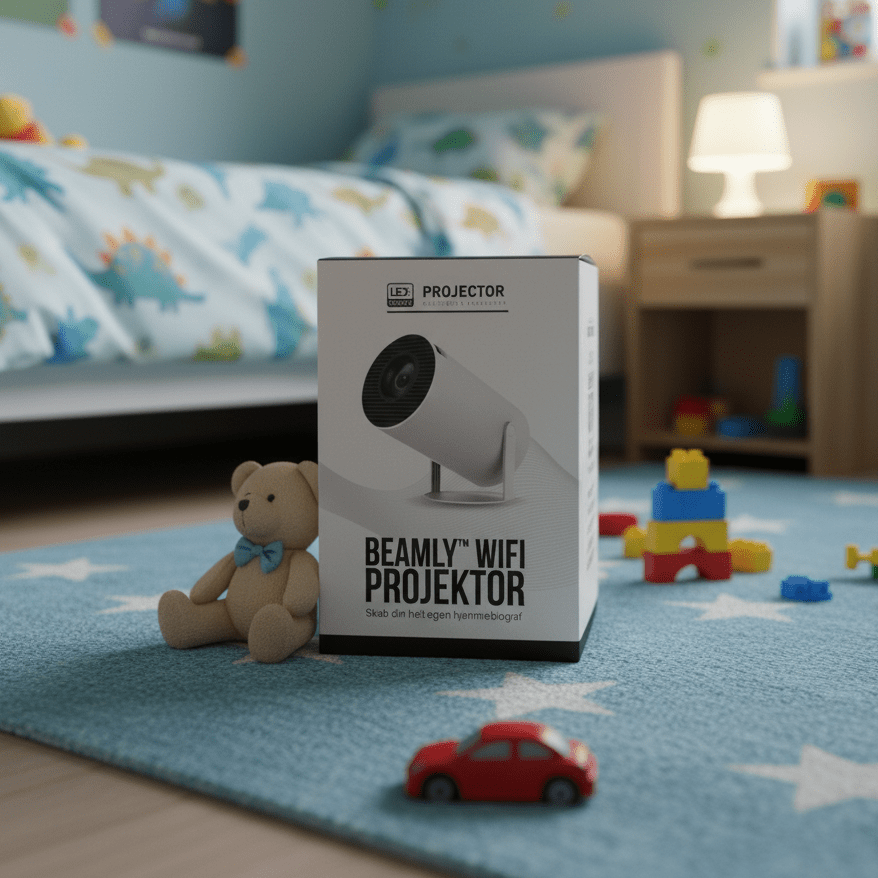
Beamly Wifi Projektor – den billige indgang
Beamly er den klart billigste model i sammenligningen med en kontrolleret pris på 849 kroner. Produktsiden fremhæver Wi-Fi, apps og tilslutning via blandt andet HDMI, men vi har ikke fundet en standardiseret lysmåling, så den bør først og fremmest betragtes som en enkel projektor til et mørkt rum.
Hvad du bør tjekke
- Butik: Tech-Shoppen
- Kategori: Mini projektorer
- Kontrolpunkter: Native opløsning, dokumenteret lysstyrke, app-understøttelse og de fysiske indgange
Passer bedst til
Den giver mest mening til dig, der vil prøve projektorformatet billigt og kan mørklægge rummet. Den kompakte form og de nævnte streamingmuligheder gør den også interessant som ekstra skærm i sommerhuset eller på børneværelset.
Vær opmærksom på
Et app-ikon er ikke det samme som en certificeret streamingtjeneste, og ordet Wi-Fi siger intet om billedkvaliteten. Kontrollér derfor dine vigtigste apps, returvilkår og native opløsning på den aktuelle produktside før køb.
Nebula Capsule 3 Laser til HDMI på farten
Nebula Capsule 3 Laser kombinerer et kompakt cylinderformat med Full HD, HDMI og USB-C. Vi ville vælge HDMI som den sikre iPhone-rute, indtil manualen for den præcise variant bekræfter, at USB-C-porten modtager videosignal og ikke kun bruges til strøm eller data.
Formatet ser oplagt ud til skiftende rum og sommerhus. Hvis det er din primære brug, bør du også læse guiden til udendørs projektor om mørke, strøm, dug og sikker placering.
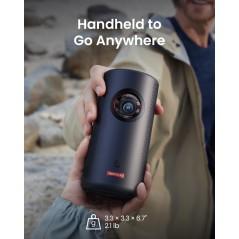
Nebula Capsule 3 Laser – den rejsevenlige cylinder
Nebula Capsule 3 Laser var på lager til 7.699 kroner ved kontrollen. Den aktuelle produktside beskriver en kompakt DLP-laserprojektor med Full HD, USB-C og HDMI, hvilket er en stærk kombination til en taskevenlig filmopsætning.
Hvad du bør tjekke
- Butik: Ultrashop
- Kategori: Mini projektorer
- Kontrolpunkter: Batteritid ved valgt lysniveau, USB-C-funktion, HDMI-kilde og certificering af streamingapps
Passer bedst til
Den ser især relevant ud til dig, der ofte flytter projektoren mellem rum eller tager den med i sommerhus. Cylinderformen er lettere at finde plads til end en traditionel bred projektor, og USB-C giver flere praktiske muligheder.
Vær opmærksom på
En lille batterimodel er stadig afhængig af mørke for at levere sit bedste billede. Kontrollér desuden, om USB-C-porten både tager imod strøm og billedsignal, da de to funktioner ikke altid følger hinanden.
ViewSonic M1MAXN til direkte USB-C på understøttede iPhones
ViewSonic beskriver M1MAXN som en bærbar Full HD-model med USB-C-video, HDMI og indbygget Google TV. Det gør direkte USB-C interessant til de iPhone-modeller, Apple angiver med ekstern skærmunderstøttelse.
Her gælder stadig to forbehold: iPhone 16e og 17e er undtaget på Apples aktuelle liste, og en streamingapp kan stille strengere DRM- og HDCP-krav end visning af egne billeder. HDMI med en certificeret medieafspiller er derfor stadig den mere forudsigelige løsning til blandede tjenester.
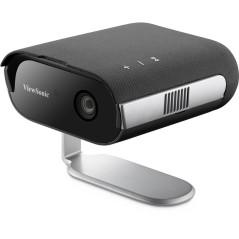
ViewSonic M1MAXN – fleksibel placering med indbygget fod
ViewSonic M1MAXN kostede 4.459 kroner ved seneste lagerkontrol. Forhandleren beskriver den som en kompakt Full HD LED-projektor med batteri og højttalere, mens den integrerede fod på produktbilledet ser praktisk ud til hurtig vinkeljustering.
Hvad du bør tjekke
- Butik: Ultrashop
- Kategori: Mini projektorer
- Kontrolpunkter: Reelt lysudbytte, batteritid, fodens vinkelområde og understøttede apps
Passer bedst til
Den ligner et godt match til dig, der vil stille projektoren på skiftende borde og hylder uden at montere et ophæng. Batteri og højttalere kan samtidig holde den første opsætning enkel.
Vær opmærksom på
En indbygget højttaler erstatter ikke nødvendigvis lydanlægget i et større rum. Undersøg også, om den oplyste Full HD-værdi er den native panelopløsning på den præcise variant, du bestiller.
Vil du sammenligne disse modeller med større og lysere alternativer, finder du hele feltet i vores mini projektor-købsguide.
Streamingapps, HDCP og DRM
DRM er tjenestens kopibeskyttelse, mens HDCP beskytter signalet gennem HDMI- eller DisplayPort-kæden. Når en app viser menuerne fint, men filmen bliver sort, er det ofte denne godkendelse, der fejler.
Skærmspejling fjerner ikke DRM. Netflix skriver direkte i sin vejledning om casting og spejling, at AirPlay fra iPhone og iPad ikke understøttes. Tjenesten peger i stedet på bestemte Cast-enheder, en understøttet videoadapter eller appen på en kompatibel afspiller.
Netflix’ aktuelle fejlfinding for ikke-understøttet skærm fremhæver også understøttede Lightning-adaptere og HDCP 2.2 ved USB-C-forbindelser. Andre tjenester kan have andre krav, som ændrer sig med appversion, abonnement og enhed.
Den mest robuste prioritering er derfor:
- App på en certificeret medieafspiller eller projektor: Enheden henter selv videoen og er lavet til tjenestens DRM.
- Understøttet kabel og adapter: Godt til både lokale filer og apps, som tillader ekstern video.
- AirPlay eller Cast fra appen: Godt, når både app og modtager står på tjenestens kompatibilitetsliste.
- Generisk skærmspejling: Fint til egne billeder og præsentationer, men det svageste valg til beskyttede film.
Hvis streaming er din vigtigste grund til at købe projektor, så læg samme vægt på appcertificering og opdateringer som på opløsning. Det er også et centralt punkt i valget mellem projektor eller TV.
Fejlfinding ved sort skærm, manglende lyd og forsinkelse
Der kommer slet intet billede
Vælg den rigtige indgang på projektoren. Tag adapter og kabel ud, genstart enhederne, og forbind dem igen. Test derefter en anden HDMI-port og et kabel, du ved fungerer.
På USB-C skal du kontrollere tre ting hver for sig: iPhone-modellen understøtter ekstern skærm, kablet bærer video, og projektorens USB-C-port er en videoindgang.
Hjemmeskærmen virker, men filmen er sort
Prøv et lokalt foto eller en egen video. Hvis det virker, mens streamingfilmen er sort, er forbindelsen fysisk i orden, og problemet peger mod DRM, HDCP eller appunderstøttelse.
Stop AirPlay-skærmspejling, og prøv tjenestens egen app på Apple TV, Chromecast eller projektoren. Ved kabel bør du teste en dokumenteret adapter og en direkte forbindelse uden en gammel receiver imellem.
AirPlay-modtageren dukker ikke op
Kontrollér, at iPhone og modtager er på samme Wi-Fi, og at VPN eller gæstenetværk ikke isolerer enhederne. Genstart Wi-Fi og modtageren, og se efter softwareopdateringer.
På hotel, skole og arbejdsplads kan netværket blokere lokal opdagelse. Her er kabel ofte hurtigere end en længere forhandling med en router, du ikke selv styrer.
Billedet hakker eller styringen føles langsom
Flyt modtageren tættere på routeren, og undgå et overbelastet netværk. Til spil, videomøder og live-demonstrationer er HDMI som regel bedre end fuld skærmspejling.
En permanent, kablet opsætning giver mest mening i en projektorbaseret hjemmebiograf, mens trådløs fleksibilitet ofte vinder i et soveværelse eller sommerhus.
Der er billede, men ingen lyd
Vælg projektoren eller HDMI-enheden som lydudgang på iPhone, og kontrollér at lyden ikke sendes til gamle AirPods eller en Bluetooth-højttaler i et andet rum. Tjek derefter projektorens lydstyrke, HDMI-lydindstilling og eventuelle eksterne højttalere.
Ofte stillede spørgsmål
Kan jeg forbinde iPhone direkte med USB-C til en projektor?
Ja, hvis iPhone-modellen understøtter ekstern skærm, kablet bærer video, og projektorens USB-C-port modtager DisplayPort-video. Apple undtager aktuelt iPhone 16e og 17e fra kablet skærmunderstøttelse via USB-C.
Hvilken adapter skal en Lightning-iPhone bruge?
Udgangspunktet er Apples Lightning Digital AV-adapter efterfulgt af HDMI. Tjek den konkrete iPhone, appens krav og adapterens model, især hvis du vil bruge Netflix eller andre DRM-beskyttede tjenester.
Virker Netflix med AirPlay til projektor?
Netflix oplyser, at AirPlay fra iPhone og iPad ikke understøttes. Brug en understøttet app på projektor eller medieafspiller, en kompatibel Cast-enhed eller en godkendt kabelforbindelse.
Er AirPlay og skærmspejling det samme?
Nej. AirPlay kan sende selve videostrømmen fra en kompatibel app, mens skærmspejling kopierer hele telefonens skærm. Appen og modtageren bestemmer, hvilke metoder der virker.
Kan jeg bruge Bluetooth til billedet?
Nej, Bluetooth bruges normalt kun til lyd og styring, ikke til projektorbilledet. Brug HDMI, USB-C-video, AirPlay eller en kompatibel Cast-løsning til billedet.
Hvad er bedst til ferie og sommerhus?
En kompakt model med HDMI giver flest nødudgange, fordi du kan bruge adapter, Apple TV eller anden medieafspiller uden at være afhængig af projektorens egen spejlingsfunktion. Sammenlign størrelse, batteri og porte i vores guide til bærbar projektor.
Hvorfor kan jeg se menuer, men ikke selve filmen?
Det er et klassisk tegn på, at DRM- eller HDCP-godkendelsen fejler. Prøv appen på en certificeret afspiller, eller test hele kabelkæden med en understøttet adapter og projektorindgang.
Den rigtige løsning begynder altså med iPhone-model og app, ikke med et tilfældigt Wi-Fi-mærkat. Læs også vores samlede mini projektor-guide, planlæg en sikker filmaften med guiden til udendørs projektor, og afgør til sidst, om projektor eller TV passer bedst til din hverdag. Så køber du én forbindelse, der virker, i stedet for tre adaptere til den berømte skuffe med teknologisk dårlig samvittighed.